
- Большинству разработчиков хватает двух мониторов: один — для кода, второй — для браузера, логов или документации.
- Исследование Jon Peddie Research фиксирует прирост продуктивности на 42–46% при переходе с одного экрана на несколько.
- Третий монитор оправдан для fullstack- и DevOps-задач с постоянным мониторингом; ultrawide-экран — альтернатива без рамки между дисплеями.
- У нескольких мониторов есть обратная сторона: выше нагрузка на видеокарту, больше расходов и риск отвлекаться на лишние окна.
- Подключить второй монитор в Windows можно за пару минут — через Win + P или «Параметры → Система → Дисплей».
Можно часто увидеть, что программисты осуществляют работу на нескольких мониторах. Подключение нескольких мониторов нужно для повышения производительности. Это позволяет разработчикам одновременно видеть больше кода, что упрощает отладку.
В блоге студии web-разработки YuSMP Group рассказали, зачем специалистам несколько экранов, преимущества такого режима и дали инструкцию, как подключить несколько мониторов.
Хорошее рабочее место — не роскошь, а часть рабочего процесса: когда команда ведёт для клиента разработку под ключ, важно держать перед глазами код, баг-трекер и обратную связь одновременно, не теряя время на переключение окон.
Зачем разработчикам изображение на нескольких мониторах
В старые времена небольшого изображения было более чем достаточно для выполнения работы. Люди работали на компьютере с 14-дюймовым дисплеем и никогда не думали о большем или дополнительном экране.
Но с тех пор все изменилось. Разработчикам нужно использовать несколько приложений одновременно. Кроме того, программы становятся все более и более сложными, имеют несколько окон, диалогов и т. д. и требуют больше места на рабочем столе, чем когда-либо. Особенно инструменты для разработчиков программного обеспечения с десятками маленьких наборов инструментов, окон и утилит, как в современных IDE (интегрированных средах разработки), и редакторы практически требуют большого экрана.
Создание отличных программных приложений — сложная задача. Специалистам часто приходится читать тонны документации, писать спецификации и отчеты об ошибках, координировать свою работу с другими членами команды, отлаживать свое программное обеспечение и писать код. При этом большинство задач выполняются почти одновременно. Это значит, что установка нескольких дисплеев сэкономит время и, следовательно, деньги. Больше не нужно переключаться между браузером и вашим любимым редактором или IDE. Можно открыть их бок о бок.
Предоставление разработчикам установки с несколькими мониторами, конечно же, не бесплатно. Но эти вложения окупаются в долгосрочной перспективе. Даже очень хорошая установка с несколькими дисплеями в наши дни доступна по цене и значительно повышает производительность и, таким образом, снижает затраты. Это беспроигрышная ситуация как для компании, так и для разработчика программного обеспечения, поскольку производительность программиста увеличивается с побочным эффектом наличия хорошей системы для работы.
Преимущества подключения нескольких мониторов к компьютеру
Преимущества использования на windows нескольких мониторов включают возможность одновременного просмотра большего количества кода, ускорение отладки и возможность держать открытыми ресурсы на одном экране, работая над кодом на другом. Это экономит время, так как вам не нужно постоянно открывать и закрывать разные окна.
Повышение производительности
Исследования показали, что наличие нескольких дисплеев может повысить производительность разработчика на 46 %. Это одна из основных причин, по которой программисты предпочитают использовать более одного экрана.
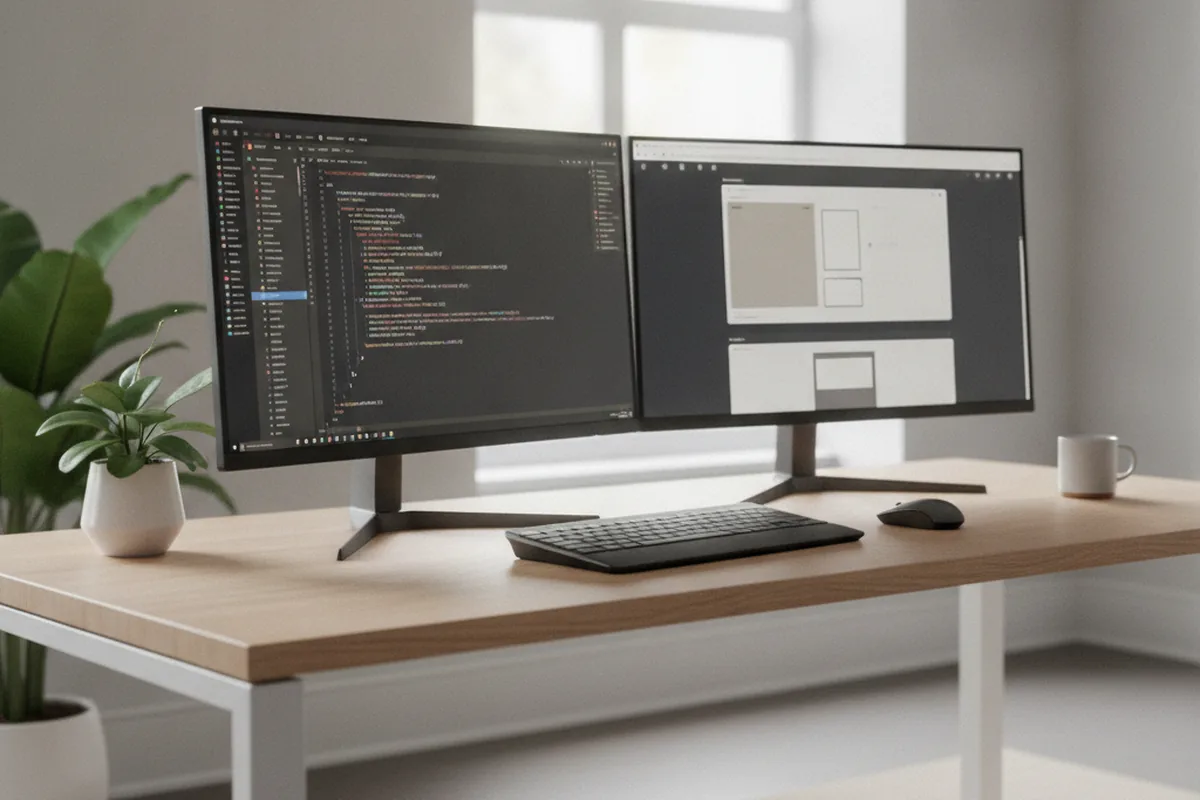
Например, если человек работает над проектом веб-дизайна, он может открыть редактор кода на одном мониторе, а веб-браузер — на другом. Таким образом, специалист будет видеть свои изменения в режиме реального времени, не переключаясь между окнами.
Многозадачность дается проще
Попытка отслеживать несколько задач одновременно может быть сложной и часто приводит к провалам.
Однако подключение нескольких мониторов к ноутбуку или компьютеру помогает сократить время, затрачиваемое на отслеживание различных задач. А еще обеспечивает и быстрый доступ к информации без постоянного поиска. Это особенно полезно, если вы работаете в быстро меняющейся среде или вам нужно уложиться в сроки.
Больше экранного пространства
С дополнительным дисплеем можно открывать больше окон рядом друг с другом, что упрощает сравнение и противопоставление информации.
Вы также можете следить за несколькими программами одновременно. Кроме того, с большей площадью экрана есть возможность просто наслаждаться любимыми программами и веб-сайтами в большем формате.
Возможность работать с дополнительной информацией
Если работаете с большим количеством данных, то подключение нескольких мониторов к ноутбуку может оказаться огромным подспорьем. С дополнительным дисплеем можно открыть свою электронную почту на одном экране, а электронную таблицу — на другом.
Дополнительный экран можно использовать, чтобы отслеживать социальные сети или чат-платформы: постоянно оставаться на связи со своей командой.
Подходят для приложений с большим объемом графики
При работе с графическими приложениями упорядочить всю информацию на одном экране может быть непросто. Картинка на несколько мониторов дает возможность открыть программное обеспечение для редактирования изображений на одном дисплее, а эталонные изображения — на другом.
Также можно использовать дополнительный экран, чтобы следить за своей цветовой палитрой или набором инструментов.
Минусы нескольких мониторов: когда они не нужны
У многомониторных сетапов есть обратная сторона, и перед покупкой второго или третьего экрана стоит её учитывать.
Стоимость, место на столе и нагрузка на видеокарту
Каждый дополнительный монитор — это кабели, подставки или кронштейны, лишние киловатты в счёте за электричество и дополнительная нагрузка на видеокарту, особенно при высоком разрешении или частоте обновления. Для офисной разработки обычно хватает встроенной графики, но три экрана в 4K уже требуют дискретной видеокарты с нужным числом выходов.
Риск отвлекаться и терять фокус
Не все разработчики выигрывают от дополнительных экранов: часть специалистов сознательно ограничивает себя одним монитором или окном редактора, чтобы меньше переключаться между задачами и писать более компактный код. Психолог Дэвид Мейер из Мичиганского университета, изучающий цену переключения контекста, отмечает, что постоянные скачки между задачами могут снижать продуктивность почти на 40% — и лишний монитор с открытой почтой или чатом иногда провоцирует именно такие скачки, а не ускоряет работу.
Эргономика: как не перегрузить шею и глаза
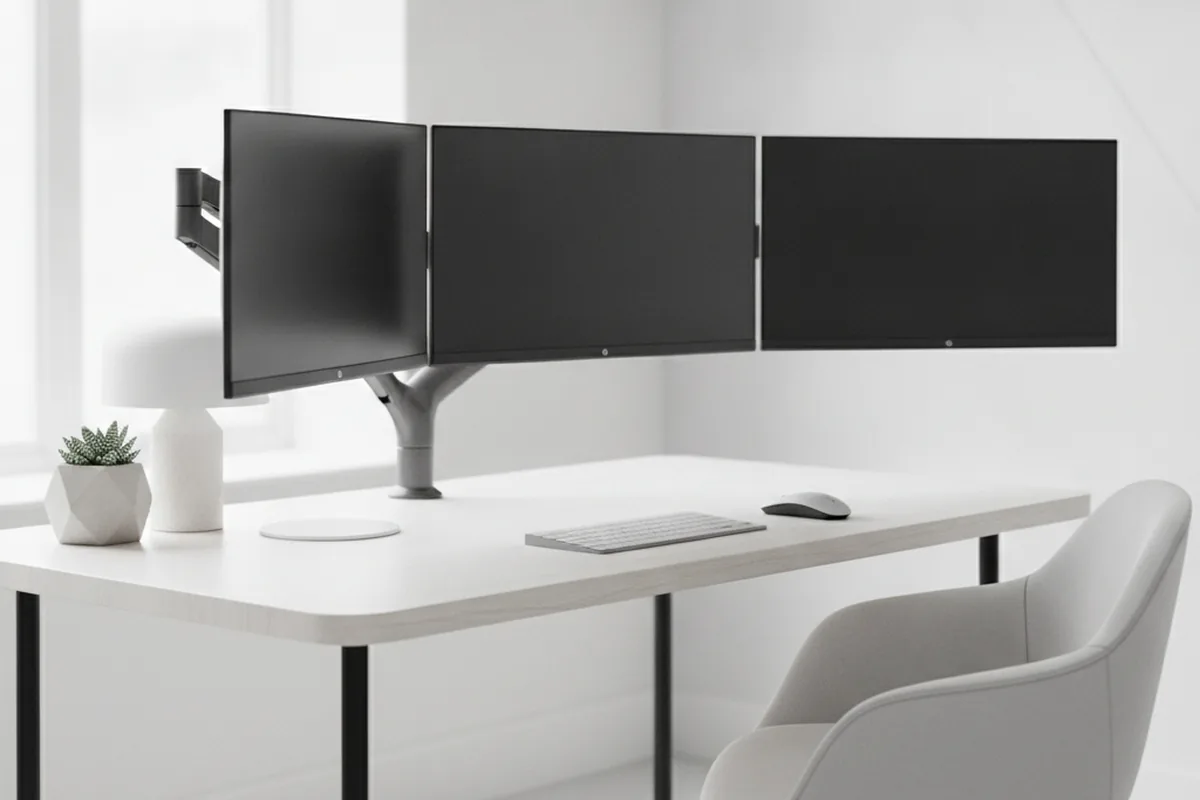
При двух и более экранах легко нарушить осанку — голова и шея чаще поворачиваются в сторону, если мониторы расположены неровно. Чтобы этого избежать: ставьте верхний край каждого экрана на уровне глаз, держите основной монитор строго по центру, а дополнительные — под небольшим углом, и используйте кронштейны с регулировкой высоты вместо штатных подставок.
Сколько мониторов выбрать: 1, 2 или 3
Универсального ответа нет — оптимальное число экранов зависит от роли и характера задач. Ниже — ориентир, какая конфигурация под какой сценарий подходит.
| Конфигурация | Кому подходит | Плюсы | Ограничения |
|---|---|---|---|
| 1 монитор (27″ и больше) | Новичкам, при нехватке места на столе, для сфокусированной работы | Просто и дёшево, меньше отвлекающих факторов, один кабель | Постоянное переключение окон, меньше контекста перед глазами |
| 2 монитора | Большинству разработчиков — frontend, backend, тестирование | Код и браузер/логи рядом, до +42–46 % к продуктивности, удобная многозадачность | Нужны два видеовыхода и больше места на столе |
| 3 и больше | Fullstack, DevOps, задачи с постоянным мониторингом | Код, документация и дашборды одновременно, ничего не прячется | Дороже, выше нагрузка на видеокарту, риск рассеять внимание |
Практичный минимум для коммерческой разработки — два экрана. Третий добавляют, когда появляется устойчивая потребность держать перед глазами постоянный источник (логи, чат команды, панель мониторинга), а не ради «чем больше, тем лучше».
Как подключить несколько мониторов в Windows
Подключение второго или третьего монитора в Windows 10 и 11 занимает пять шагов.
- Подключите кабель. Подключите монитор к свободному видеовыходу компьютера — HDMI, DisplayPort или USB-C.
- Нажмите Win + P. Эта комбинация сразу открывает выбор режима отображения: дублировать экран, расширить рабочий стол или использовать только второй монитор.
- Откройте параметры дисплея. Для точной настройки откройте «Пуск → Параметры → Система → Дисплей» — Windows автоматически обнаружит подключённые мониторы.
- Настройте расположение и основной монитор. В разделе «Несколько дисплеев» укажите, как рабочий стол будет распределён между экранами, и назначьте основной монитор.
- Выберите разрешение. Выберите рекомендованное разрешение для каждого экрана и нажмите «Сохранить изменения», чтобы применить настройки.
Частые вопросы
Сколько мониторов оптимально для разработчика?
Для большинства разработчиков оптимальны два монитора: на одном код, на другом браузер, логи или документация. Один большой экран (27 дюймов и выше) достаточен новичкам и тем, у кого мало места на столе. Три и более экранов оправданы для fullstack- и DevOps-задач.
Два монитора действительно повышают продуктивность?
Да. Исследование Jon Peddie Research показало прирост продуктивности примерно на 42–46 % — за счёт того, что не приходится постоянно переключаться между окнами. Эффект сильнее всего заметен, когда нужно сверять два источника, например код и его результат в браузере.
Что лучше: два монитора или один большой?
Два монитора дают физическое разделение задач, но между ними есть рамка. Один большой (например, 34-дюймовый ультраширокий) убирает рамку и удобен для широких таблиц и таймлайнов, но окна приходится делить вручную. Для параллельной работы с несколькими приложениями чаще удобнее два экрана.
Как подключить второй монитор в Windows?
Подключите монитор к свободному видеовыходу (HDMI, DisplayPort или USB-C) и нажмите Win + P, чтобы выбрать режим отображения. Для точной настройки откройте «Пуск → Параметры → Система → Дисплей»: там можно расположить экраны, задать основной монитор и выбрать разрешение.
Влияет ли количество мониторов на нагрузку компьютера?
Да, дополнительные экраны и высокое разрешение увеличивают нагрузку на видеокарту, особенно при 144 Гц или разрешении 4K. Для офисной разработки хватает встроенной графики; для трёх и более экранов стоит проверить, что видеокарта поддерживает нужное число выходов и частоту.
Резюме
Работа с несколькими экранами делает труд разработчика приятнее и эффективнее: хорошая техника — разумная инвестиция в веб-услуги и разработку YuSMP Group. В компании мы используем только передовое оборудование и актуальные технологии веб-разработки, чтобы выпускать для клиентов продукты высокого качества. Убедиться в этом можно, посмотрев кейсы YuSMP Group.
Чтобы обсудить проект, начать сотрудничество или просто получить бесплатную консультацию, свяжитесь с нами любым удобным способом — здесь указаны все контакты.
Обсудим ваш проект?
Соберём команду под вашу задачу и оценим проект за 2 дня — бесплатно.