По данным исследования Figma State of Design & AI 2025, инструментом пользуются уже десятки миллионов человек в мире, и всё чаще среди них не только дизайнеры, но и их клиенты. Это логично: Figma стала стандартом для проектирования интерфейсов, и в большинстве студий макеты сайта или приложения вы получите именно ссылкой на неё. Проблема в том, что заказчику никто не выдаёт инструкцию — и человек открывает файл, видит десятки экранов, стрелок и слоёв и теряется. А ведь именно от того, насколько внятно клиент читает макет и формулирует правки, зависит, уложится ли дизайн в срок: аналитики Project Management Institute из года в год называют размытые и меняющиеся требования одной из главных причин срыва проектов.
Найти проблемы в прототипе до вёрстки поможет бесплатный инструмент — проверка юзабилити макета в Figma.
Хорошая новость: чтобы уверенно принимать работу дизайнера, вам не нужно уметь рисовать в Figma. Достаточно понимать, как устроен файл, чем макет отличается от прототипа и как оставить правку так, чтобы её поняли с первого раза. В этой статье разберём Figma именно с позиции заказчика — без профессионального жаргона, по шагам.
- Покупать Figma не нужно: открыть макет, посмотреть прототип и оставить комментарии можно с бесплатным аккаунтом.
- Макет — это статичные экраны для оценки деталей, прототип — кликабельная демонстрация для проверки сценариев. Смотреть нужно оба режима.
- Правка работает, когда в ней есть задача и причина, а не готовое решение: «кнопку сложно заметить», а не «увеличьте кнопку».
- Одна мысль — один комментарий, привязанный к конкретному элементу макета, а не к переписке в мессенджере.
Что такое Figma и зачем она заказчику
Figma — это онлайн-редактор для проектирования интерфейсов. В нём дизайнеры собирают то, как будут выглядеть экраны сайта или мобильного приложения: расположение кнопок, цвета, шрифты, отступы, состояния элементов. Ключевая особенность в том, что Figma работает прямо в браузере и вся команда видит один и тот же файл в реальном времени — как в облачном документе, только вместо текста здесь дизайн.
Для заказчика это означает три практичные вещи. Во-первых, вам не нужно ничего устанавливать — макет открывается по ссылке. Во-вторых, вы видите актуальную версию: дизайнер поправил экран — вы сразу видите изменение, без пересылки файлов «финал_финал_v2». В-третьих, вы можете оставлять комментарии прямо на макете, и они привязываются к конкретному месту, а не теряются в переписке. Именно поэтому согласование дизайна в Figma идёт быстрее и точнее, чем по скриншотам в мессенджере.
Важно сразу снять типичное ожидание: Figma показывает дизайн-макет, а не готовый продукт. Это подробный чертёж будущего интерфейса. Как реальное приложение поведёт себя с живыми данными, анимациями и на разной скорости интернета — проверяется уже на этапе разработки. Понимание этой границы избавит вас от половины недоразумений при приёмке.
«Летающий асфальтоукладчик легко придумать, описать, сделать макет и мокап. Но когда дело доходит до разработки, выясняется, что он не летит, не кладёт асфальт и выглядит всё не так».
— Илья Бирман, арт-директор
Нужен дизайн интерфейса, который потом удобно принимать и дорабатывать?
Команда YuSMP Group спроектирует UX/UI вашего продукта в Figma и проведёт вас через согласование без лишних итераций. Оставьте заявку на бесплатную консультацию — обсудим задачу и предложим решение.
Нужна разработка под вашу задачу?
Обсудим проект и соберём команду — оценка за 2 дня, бесплатно.
Как открыть макет: ссылка, доступ, роль
В большинстве случаев дизайнер присылает вам ссылку вида figma.com/design/... или figma.com/proto/.... Первая ведёт на макет (режим дизайна), вторая — сразу на кликабельный прототип. Открыть их можно в любом браузере на компьютере; для телефона есть отдельное приложение Figma, но принимать дизайн удобнее с большого экрана.
Чтобы смотреть макеты и оставлять комментарии, покупать Figma не нужно. Достаточно бесплатного аккаунта и выданной роли доступа. Ролей, которые важны заказчику, всего две:
- Может просматривать (can view) — вы видите макет, листаете экраны, запускаете прототип и оставляете комментарии. Этого хватает для приёмки в 95% случаев.
- Может редактировать (can edit) — вы можете менять сам макет. Заказчику эта роль обычно не нужна и даже вредна: случайно сдвинутый элемент создаёт путаницу. Правки лучше передавать комментариями, а вносит их дизайнер.
Если по ссылке просят войти или пишут «нет доступа» — значит, файл закрыт и нужно попросить дизайнера открыть доступ на ваш e-mail или включить доступ «по ссылке». Это вопрос одной настройки на его стороне.
Как устроен файл: фреймы, страницы, слои
Когда макет открылся, перед вами бесконечное полотно — его называют холстом (canvas). На нём разложены прямоугольники с экранами. Чтобы не растеряться, достаточно знать три понятия.
- Фрейм (frame) — это один экран: главная страница, карточка товара, окно оплаты. Фреймы — основные «кадры» вашего будущего продукта, именно их вы согласуете.
- Страница (page) — вкладки в левой панели, которые группируют фреймы по смыслу: например, «Мобильная версия», «Десктоп», «Архив». Если экранов кажется мало — проверьте, нет ли других страниц слева.
- Слои (layers) — из чего собран каждый экран: текст, картинки, кнопки. Заказчику вникать в слои не обязательно, но полезно знать, что любой элемент можно выделить кликом и посмотреть его отдельно.
Навигация проще, чем кажется. Масштаб меняется колесом мыши с зажатым Ctrl (или жестом на трекпаде), передвигаться по холсту — зажав пробел и потянув мышью или колесиком. Чтобы быстро «вписать» всё в экран, нажмите Shift + 1, а чтобы приблизиться к выбранному фрейму — Shift + 2. Этих двух сочетаний хватает, чтобы не потеряться в большом файле.
Горячие клавиши для навигации по макету
Эти сочетания пригодятся заказчику чаще всего — остальной функционал Figma для приёмки макета не нужен.
| Действие | Сочетание / кнопка |
|---|---|
| Увеличить или уменьшить масштаб | Ctrl (⌘) + колесо мыши |
| Вписать весь макет в экран | Shift + 1 |
| Приблизиться к выбранному фрейму | Shift + 2 |
| Переместиться по холсту | Пробел + перетащить мышью |
| Включить инструмент «Комментарий» | C |
| Запустить прототип (режим показа) | Кнопка Present (▶) вверху справа |
Макет и прототип: в чём разница
Это различие путает почти всех заказчиков, а понять его критично для приёмки. В Figma один и тот же дизайн живёт в двух режимах.
Макет (режим дизайна) — статичные экраны на холсте. Здесь вы рассматриваете каждый экран в деталях: тексты, цвета, отступы, иконки. Это как разложить перед собой распечатанные страницы будущего интерфейса. В этом режиме удобно проверять содержание и внешний вид.
Прототип — кликабельная демонстрация. Дизайнер связывает экраны переходами, и вы можете «пройти» сценарий, будто пользуетесь готовым приложением: нажать кнопку, открыть меню, перейти к оплате. Запускается прототип кнопкой Present (иконка ▶ в правом верхнем углу). Именно прототип показывает логику продукта и навигацию — то, что на статичных экранах не видно.
Практический вывод: смотрите оба режима, но с разными вопросами. По прототипу проверяйте сценарии — понятно ли, куда нажимать, и удобен ли путь до цели. По макету проверяйте детали каждого экрана. Частая ошибка — оценивать удобство навигации по статичным картинкам: так вы просто не увидите, как экраны связаны между собой. Кстати, отдельная услуга прототипирования нужна как раз для того, чтобы проверить логику продукта до того, как в него вложат бюджет на разработку.
Как читать макет: на что смотреть заказчику
Задача заказчика при приёмке — не оценить «красиво или нет» (это субъективно и малополезно), а проверить, решает ли дизайн бизнес-задачи и понятен ли он вашим будущим пользователям. Вот на что стоит смотреть по порядку.
- Сценарии, а не отдельные экраны. Пройдите в прототипе ключевые пути: как клиент оформит заказ, найдёт нужный раздел, свяжется с вами. Если на каком-то шаге вы «зависли» и не поняли, что делать, — это и есть проблема, которую нужно зафиксировать.
- Полнота содержания. Проверьте, что на экранах есть весь нужный контент: цены, условия, контакты, юридические тексты, обязательные поля. Дизайнер работает по вашему ТЗ, но именно вы знаете, чего в бизнесе не хватать не должно.
- Состояния, а не только «идеальная картинка». Спросите, показаны ли пустые состояния (корзина без товаров), ошибки (неверный пароль), загрузка. Реальные пользователи попадают в них постоянно, и продумать их важно на макете, а не в проде.
- Тексты и формулировки. Названия кнопок и разделов — это часть интерфейса. «Отправить», «Оформить», «Продолжить» ведут себя по-разному в голове пользователя. Читайте надписи как клиент, а не как автор проекта.
- Консистентность. Одинаковые элементы должны выглядеть одинаково на всех экранах: кнопки, отступы, стиль заголовков. Разнобой — сигнал, что что-то собрано наспех.
Отдельно про мобильную и десктопную версии: если продукт будет открываться и с телефона, и с компьютера, убедитесь, что дизайнер показал обе. Часто они лежат на разных страницах файла — не примите одну версию за весь дизайн.
Как давать правки, которые поймут
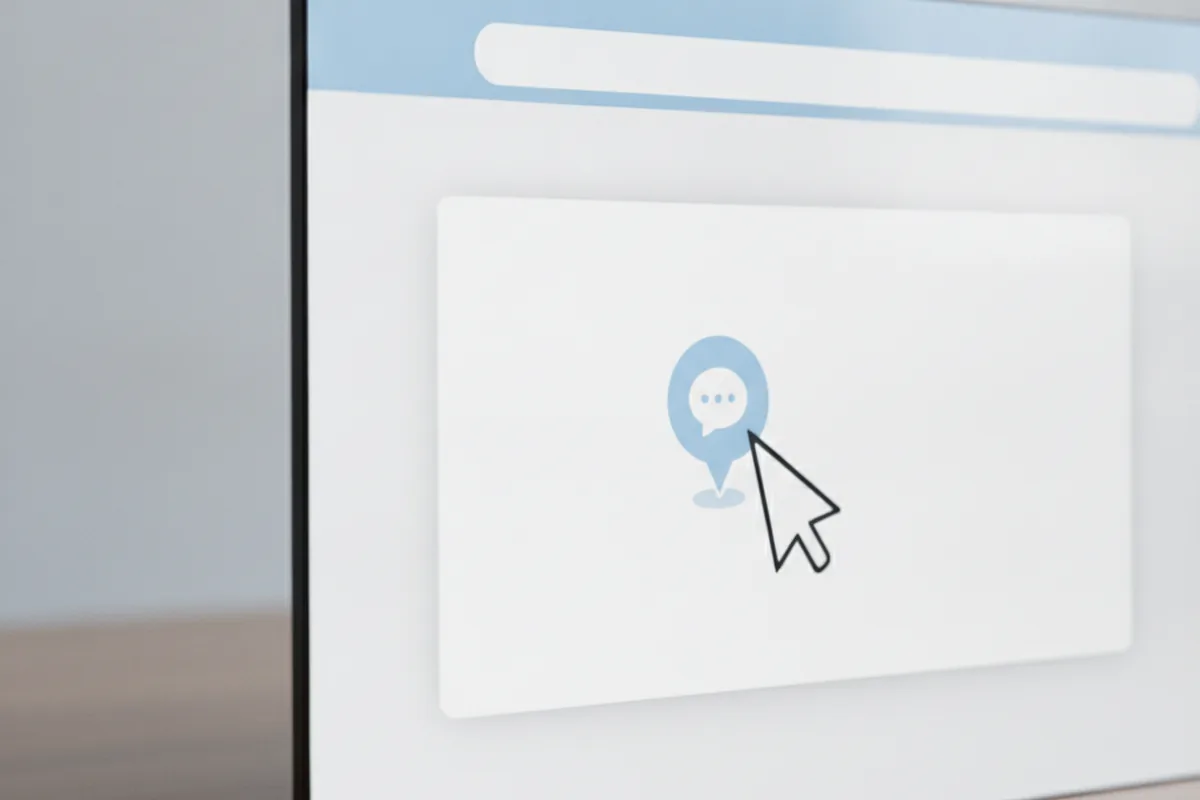
Инструмент для правок в Figma один и очень простой — комментарий. Включается он иконкой в виде «облачка» на верхней панели (или клавишей C). После этого вы кликаете в нужную точку макета, и комментарий привязывается именно к этому месту — дизайнер увидит стрелку ровно на том элементе, о котором речь. Это гораздо надёжнее, чем описывать словами «та кнопка справа, сверху, синяя».
Коротко сам процесс выглядит так:
- Включите инструмент «Комментарий» — иконка-«облачко» на верхней панели или клавиша
C. - Кликните точно в ту точку макета, о которой хотите сказать: комментарий привяжется к этому элементу.
- Опишите задачу и причину, а не готовое решение — что не так, для кого это проблема и какой результат нужен.
- Когда дизайнер внесёт правку, вернитесь в Figma и отметьте комментарий галочкой Resolve.
Но сам инструмент — половина дела. Главное — как сформулировать правку. Разница между «сделайте покрасивее» и рабочим комментарием огромна. Придерживайтесь трёх принципов.
- Задача и причина, а не решение. Вместо «увеличьте кнопку» напишите: «Клиенты старшего возраста — наша основная аудитория, кнопку заказа сложно заметить». Дизайнер как специалист сам подберёт, как это исправить, — возможно, лучше не размером, а цветом или расположением.
- Один комментарий — одна мысль. Не складывайте пять правок в один абзац. Отдельные комментарии проще отслеживать, обсуждать и по одному помечать закрытыми, когда они выполнены.
- Конкретика вместо оценок. «Не нравится» — тупик. «Здесь непонятно, платная доставка или нет» — задача с ясным результатом. Опирайтесь на факты, аудиторию и бизнес-цель, а не на личный вкус.
И ещё один рабочий приём: собирайте правки пакетами, а не присылайте по одной в течение дня. Дизайнеру удобнее взять блок комментариев и внести их за один заход, чем переключаться каждые полчаса. А когда правка выполнена — вернитесь в Figma и отметьте комментарий как решённый (галочка Resolve): так обе стороны всегда видят, что уже закрыто, а что в работе.
Частые ошибки заказчика
За годы работы с клиентами набирается короткий список недоразумений, которые повторяются чаще всего. Зная их заранее, вы сэкономите себе и команде не одну итерацию.
- Оценивать дизайн как готовое приложение. Ждать в макете плавных анимаций, реальных данных и скорости — значит требовать от чертежа свойств построенного дома. Эти вещи появляются в разработке.
- Смотреть только один экран. Согласовать главную страницу и решить, что «дизайн принят», — так вы пропустите десятки экранов, где и живёт основная логика продукта.
- Править словами в мессенджере. Комментарий «поменяйте вон тот блок» в чате почти всегда теряется или толкуется неверно. Все правки — в комментариях на самом макете.
- Соглашаться, чтобы не задерживать. Молчаливое «ну ладно, пусть будет так» на этапе дизайна оборачивается дорогими переделками в разработке. Дешевле всего менять интерфейс, пока это просто макет.
- Требовать «как у конкурента» без объяснения. Ссылка на чужой сайт полезна как пример, но опишите, что именно вам там нравится и почему это подходит вашей аудитории.
Общий знаменатель у всех ошибок один: дизайн-этап — самый дешёвый момент, чтобы что-то изменить. Чем позже вы заметите несоответствие, тем дороже обойдётся правка. Поэтому потраченный на внимательную приёмку макета час экономит недели на стадии разработки.
Заключение
Figma для заказчика — это не про умение рисовать интерфейсы, а про умение их читать и внятно обсуждать. Разберитесь, как открыть файл и переключаться между макетом и прототипом, проверяйте сценарии и содержание, а не только «красоту», и оставляйте правки комментариями — с задачей и причиной, а не готовым решением. Этого набора навыков достаточно, чтобы согласование шло быстро, а результат совпадал с вашими ожиданиями.
И помните главное правило экономии: любое изменение дешевле всего вносить на этапе дизайна. Внимательная работа с макетом в Figma — это не бюрократия, а страховка вашего бюджета на разработку.
Найдём лучшее решение для вас
Частые вопросы (FAQ)
Нужно ли заказчику покупать Figma, чтобы смотреть макеты?
Нет. Чтобы открыть макет по ссылке, посмотреть экраны, кликнуть по прототипу и оставить комментарии, достаточно бесплатного аккаунта с ролью «может комментировать». Платная подписка нужна дизайнерам, которые редактируют файл, а не заказчику, который его согласует.
Чем режим прототипа отличается от макета?
Макет (режим дизайна) — это статичные экраны, разложенные на холсте: их удобно рассматривать и комментировать. Прототип (запускается кнопкой Present) — кликабельная демонстрация, где экраны связаны переходами и можно пройти сценарий как в готовом приложении. Прототип показывает логику и навигацию, макет — детали каждого экрана.
Как правильно оставить правку в Figma, чтобы дизайнер понял?
Используйте инструмент «Комментарий» и ставьте его точно на тот элемент, о котором говорите. Формулируйте не «сделайте красивее», а задачу и причину: что не так, для кого это проблема и какой результат нужен. Одна мысль — один комментарий: так их проще отслеживать и закрывать.
Почему макет в Figma выглядит не так, как будущее приложение?
Figma показывает дизайн-макет, а не собранный продукт. Анимации, реальные данные, скорость загрузки и поведение на разных устройствах появляются уже на этапе разработки. Макет фиксирует внешний вид и логику экранов, но финальные ощущения дают прототип и рабочая сборка.
Можно ли сохранить макет себе или показать его без Figma?
Специально устанавливать Figma не нужно — ссылка открывается в браузере на любом устройстве. Если нужна копия для архива или презентации, попросите дизайнера выгрузить нужные экраны в PDF или PNG: эта функция есть в любом платном плане студии, а готовый файл можно переслать или сохранить локально.
Хотите, чтобы дизайн вашего продукта было удобно принимать и дорабатывать? Оставьте заявку — команда YuSMP Group спроектирует интерфейс в Figma и проведёт вас через согласование. Узнайте больше об услуге UI/UX-дизайна.
Обсудим ваш проект?
Соберём команду под вашу задачу и оценим проект за 2 дня — бесплатно.