Блог студии web-разработки YuSMP Group — это не только информационное пространство для профессионалов и тех, кто собирается погрузиться в удивительный мир разработки. Здесь также есть простые и понятные инструкции для обычных пользователей — сегодня в выпуске как раз одна из таких статей.
На практике поток входящих PDF и сканов быстро упирается в ручной труд: кто-то должен открыть каждый файл и перенести данные в таблицу или CRM вручную. Если в компании уже есть система хранения документов, разумно сразу подключить к ней OCR — так информация попадает в базу автоматически. Подробнее о таком подходе — в материале про разработку системы электронного документооборота.
TL;DR — ключевые тезисы
- OCR превращает сканы и фото документов в текст, который можно копировать, редактировать и искать.
- Процесс состоит из 4 этапов: предобработка изображения, сегментация, распознавание символов, постобработка.
- Качество распознавания зависит от разрешения скана, шрифта и языка — рукописный текст и плохие сканы дают больше ошибок.
- В бизнесе OCR ускоряет бухгалтерию, документооборот, логистику и обработку заявок в разы.
Из картинок и сканов — в читаемый текст, который можно копировать
В современном мире, обработка документов в форматах PDF и JPG является важным процессом в различных отраслях. Это может быть что-то от создания электронной книги до автоматической обработки банковских отчетов. Одним из ключевых этапов является распознавание PDF и документов других форматов. В этом процессе компьютерное приложение преобразует изображения с текстом в редактируемый текстовый документ.
Распознавание текста PDF-документов может быть выполнено с помощью специальных программ, таких как Adobe Acrobat, ABBYY FineReader и многих других. Они предоставляют функции распознавания текста и позволяют сохранять полученные результаты в редактируемых форматах, таких как Microsoft Word или текстовые файлы.
Распознавание текста JPG-изображений также является важным процессом. Перевести данные из jpg в текст можно с помощью программного обеспечения определения языка, таких как OCR (Optical Character Recognition). Это ПО использует алгоритмы идентификации символов, чтобы извлечь предложения из изображений и преобразовать их в редактируемый формат.
Как работает распознавание текста: 4 этапа OCR
Какой бы программой вы ни пользовались — Adobe Acrobat, ABBYY FineReader или бесплатным онлайн-сервисом, — внутри работает одна и та же логика. Процесс распознавания почти всегда проходит четыре этапа:
- Предобработка изображения. Скан или фото выравнивают, убирают шум, повышают контраст между текстом и фоном — так алгоритму проще «увидеть» буквы.
- Сегментация. Страницу делят на блоки: отдельно текст, отдельно таблицы, изображения и подписи. Внутри текстовых блоков выделяют строки, слова и символы.
- Распознавание символов. Нейросеть сравнивает очертания каждого символа с обученной моделью и выбирает наиболее вероятную букву или цифру — похоже на то, как человек узнаёт знакомые буквы даже в непривычном шрифте.
- Постобработка и экспорт. Результат проверяют по словарю и грамматическим правилам, исправляют очевидные ошибки распознавания и сохраняют текст в Word, Excel, PDF с текстовым слоем или в обычный .txt.
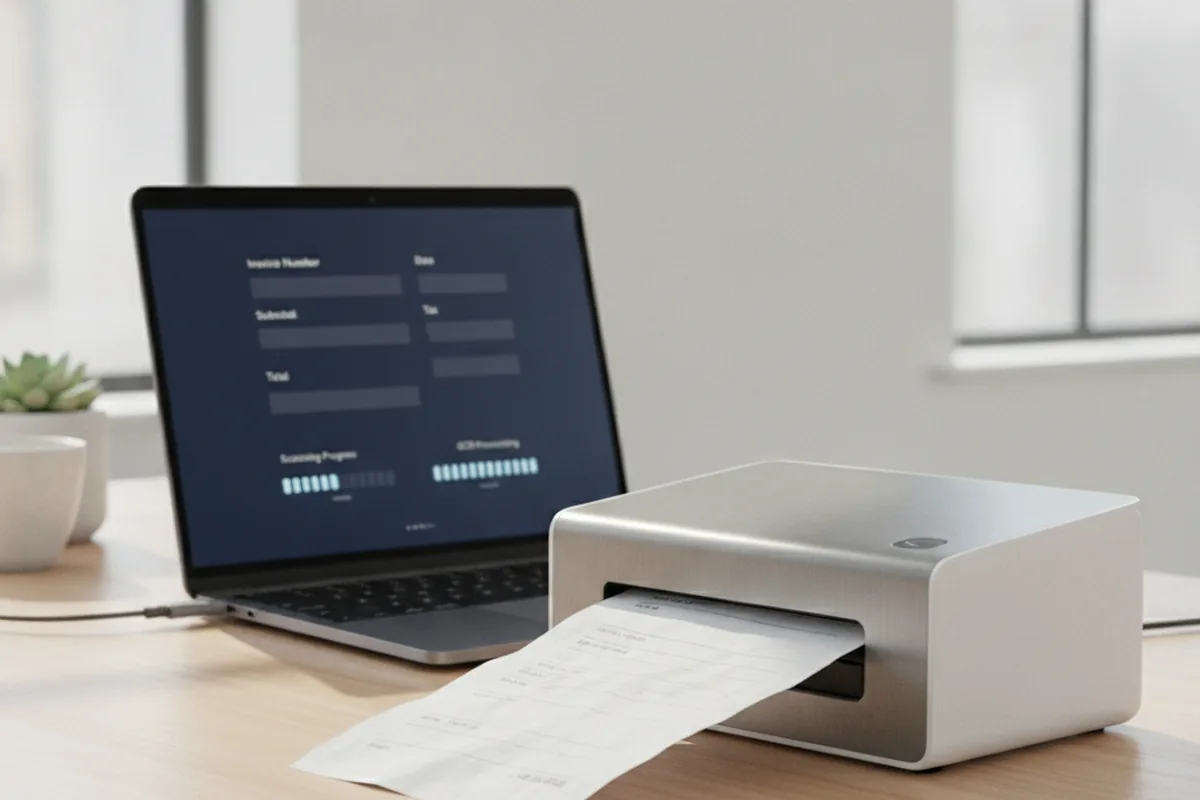
Чем новее инструмент, тем больше третий этап опирается на нейросети, а не на сравнение с жёстким набором шаблонов символов — это и объясняет, почему современные сервисы справляются даже с нестандартными шрифтами и не самым чётким сканом.
Формат PDF: как сделать
Чтобы сохранить документы в PDF, необходимо выполнить следующие шаги. В программе, которая используется для создания документа, нужно выбрать опцию «Сохранить как» и выбрать соответствующий формат. Это создаст копию файла в формате PDF, который можно легко распространять и просматривать на различных устройствах.
Чтобы извлечь PDF, можно использовать специальную функцию в приложении Adobe Acrobat. Эта функция позволяет извлекать текст из графических документов и сохранять его в текстовых файлах.
Умение программного обеспечения «прочитать» символы с изображения и перевести их в нужный формат имеет большое значение в обработке файлов. Оно помогает ускорить процесс обработки и упростить создание и распространение документов. Также такие функции позволяют получить доступ к информации, которая ранее была недоступна для поиска и обработки.
Преимущества автоматического распознавания документов
- Скорость. Пакетное распознавание сотен страниц занимает минуты — ручной перенос данных растянулся бы на часы или дни.
- Поиск по тексту. Скан превращается в текстовый слой, и по архиву документов можно искать по ключевым словам, а не листать файлы вручную.
- Меньше ошибок ввода. Данные переносятся из документа в систему без ручной перепечатки — пропадает классическая опечатка уставшего оператора.
- Экономия места и бумаги. Бумажный архив переходит в цифровой вид, а оригиналы можно хранить компактнее или не хранить вовсе, если это не требуется регламентом.
- Готовность к автоматизации. Распознанный текст легко подключить к CRM, 1С или системе электронного документооборота — следующий шаг делает уже не человек, а интеграция.
Ограничения и типичные ошибки OCR
Распознавание текста — не волшебство, и результат стоит проверять, особенно если документ дальше уходит в бухгалтерию или юридически значимый оборот. Чаще всего ошибки возникают по одной из причин:
- Низкое качество скана или фото. Смазанный, тёмный или снятый под углом кадр — главный источник ошибок распознавания.
- Рукописный текст. Печатные символы распознаются стабильно, рукописный текст — заметно хуже, особенно нестандартный почерк.
- Сложная вёрстка. Многоколоночные таблицы, печати поверх текста и мелкий шрифт путают сегментацию, из-за чего строки или ячейки «ломаются».
- Смешение языков и спецсимволов. Документ на двух языках или с большим числом цифр, кодов и аббревиатур требует более точной модели, иначе растёт число опечаток.
Поэтому после распознавания важных документов — особенно финансовых и юридических — результат стоит выборочно сверить с оригиналом, а не доверять автоматике полностью.
Что еще полезно знать
Важно отметить, обработка документов в форматах PDF и JPG не ограничивается только распознаванием текста. Важным этапом является также тегирование документов, которое позволяет организовать их в соответствии с заданными критериями. Тегирование может быть выполнено вручную или с помощью специализированных программ, таких как Adobe Bridge или Extensis Portfolio.
Извлечение буквенных символов также не является единственным методом обработки документов. Файлы могут содержать множество объектов, таких как изображения, графику, таблицы, формы и т. д. Для работы с такими данными могут использоваться специализированные программы, например, Adobe InDesign или Adobe Illustrator, которые предоставляют возможность редактировать и изменять различные объекты.
Важно отметить, что автоматизированное «прочтение» символов с форматов изображений не является идеальным процессом, и результаты могут содержать ошибки. Поэтому перед использованием полученных данных необходимо проверить их на наличие ошибок и внести необходимые корректировки.
Где применяется распознавание документов в бизнесе
На практике OCR редко остаётся самостоятельным инструментом — чаще это первый шаг в цепочке автоматизации, которая экономит часы ручной работы в отделах:
- Бухгалтерия и ЭДО. Счета, накладные и акты распознаются и сразу попадают в учётную систему без ручного ввода реквизитов.
- Банки и финансовые компании. Паспорта, выписки и анкеты клиентов обрабатываются автоматически при онбординге и проверке документов.
- Юридические и госуслуги. Сканы договоров и заявлений превращаются в текст, который можно индексировать и искать в архиве дела.
- Логистика. Транспортные накладные и таможенные документы распознаются на складе или в пункте приёма груза.
- Ритейл и e-commerce. Чеки, акты сверки и накладные от поставщиков обрабатываются пакетно, без ручной выгрузки.
- Архивы и библиотеки. Старые бумажные фонды переводят в цифровой и доступный для поиска вид.
Сравнение инструментов для распознавания текста
Выбор инструмента зависит от объёма документов и требований к конфиденциальности: для разовой задачи подойдёт браузерный сервис, для потока в сотни страниц в день — десктопная программа или интеграция по API.
| Инструмент | Тип | Формат результата | Кому подойдёт |
|---|---|---|---|
| Adobe Acrobat | Десктоп/облако | PDF с текстовым слоем | Тем, кто уже работает с PDF в Acrobat |
| ABBYY FineReader | Десктоп | Word, Excel, PDF | Офисам с большим бумажным архивом |
| Google Диск | Облако, бесплатно | Google Документы | Разовым задачам без бюджета |
| OCR по API | Облако/on-premise | Текст, JSON-структура | Бизнесу, который встраивает OCR в свою систему |
Заключение
В целом, обработка приведенных выше форматов является важным процессом в современном мире, который позволяет ускорить и упростить создание, распространение и обработку информации. Считывание предложений, тегирование документов и извлечение данных из них являются ключевыми этапами этого процесса. Сейчас это легко сделать с помощью специальных программ и инструментов.
Веб-услуги и разработка в YuSMP Group — это большой комплекс работ, которые помогут в создании любого ПО. Чаще всего мы работаем под запрос бизнеса заказчика — изучаем процессы, цели и задачи проекта, а затем создаем качественный продукт, который идеально подходит компании. Для наглядности посмотрите проекты, которые мы создали — они отлично демонстрируют продукты, которые получили наши клиенты. А еще в кейсах мы рассказываем о различных подходах, к проектам сложностях и других тонкостях разработки.
Если у вас есть идея приложения или другого продукта, свяжитесь с нами, чтобы получить бесплатную консультацию от наших экспертов. В рамках разговора вам станет понятно, сколько может стоить проект, как много потребуется времени на реализацию и многое другое.
Частые вопросы (FAQ)
Что такое OCR простыми словами?
OCR (Optical Character Recognition) — технология, которая превращает изображение с текстом (скан, фото, PDF без текстового слоя) в обычный редактируемый текст. После распознавания его можно копировать, редактировать и искать по документу так же, как в обычном текстовом файле.
Чем распознавание PDF отличается от распознавания JPG?
Технически процесс одинаковый — алгоритм работает с изображением. Разница в том, что PDF может уже содержать текстовый слой (тогда распознавание не нужно) или быть сканом, упакованным в PDF. JPG — всегда просто изображение, поэтому для него OCR нужен в любом случае.
Какая программа лучше всего распознаёт текст из PDF и JPG?
Однозначного лидера нет — выбор зависит от задачи. Для разовой обработки подойдёт бесплатный онлайн-сервис или Google Диск, для постоянного потока документов в офисе — ABBYY FineReader или Adobe Acrobat, а для автоматизации в масштабе бизнеса — OCR-инструмент, встроенный в систему документооборота через API.
Можно ли распознать рукописный текст?
Частично. Печатные символы современные OCR-системы распознают с точностью выше 95–99%, а рукописный текст — заметно хуже, особенно при нестандартном почерке. Важные рукописные документы стоит проверять вручную.
Почему OCR иногда ошибается и как снизить количество ошибок?
Чаще всего причина — качество исходного изображения: смазанный скан, низкое разрешение, фото под углом или плохое освещение. Повышают точность хороший скан (300 dpi и выше), ровное освещение при фото и выбор правильного языка документа в настройках программы.
Сколько стоит автоматизировать обработку документов для бизнеса?
Если нужно распознать несколько файлов — это бесплатно: хватит браузерного сервиса или Google Диска. Для потока документов в компании стоимость складывается из лицензии на ПО или API-вызовов плюс интеграция с учётной системой — сумму лучше считать под конкретный объём и процессы бизнеса.
Обсудим ваш проект?
Соберём команду под вашу задачу и оценим проект за 2 дня — бесплатно.